
 柴田
柴田このブログでよく使う、Google Sheet APIの取得方法とn8nでの設定方法について解説してくよ!
n8nのGoogle Sheetsノードを使うには、Google Cloud ConsoleでOAuth2の認証情報を発行し、n8nに登録する必要があります。
この記事では、GCPの設定からn8nのノード設定まで順番に解説します。
Google Cloud ConsoleでOAuth2認証情報を発行する
プロジェクトを作成する
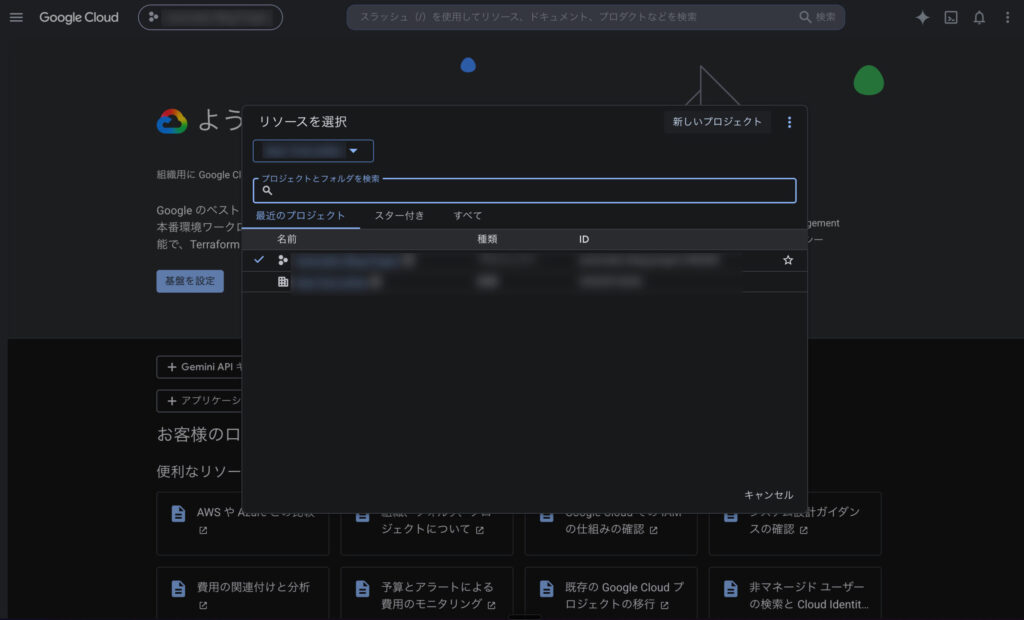
- Google Cloud Console にアクセスし、Googleアカウントでログインします
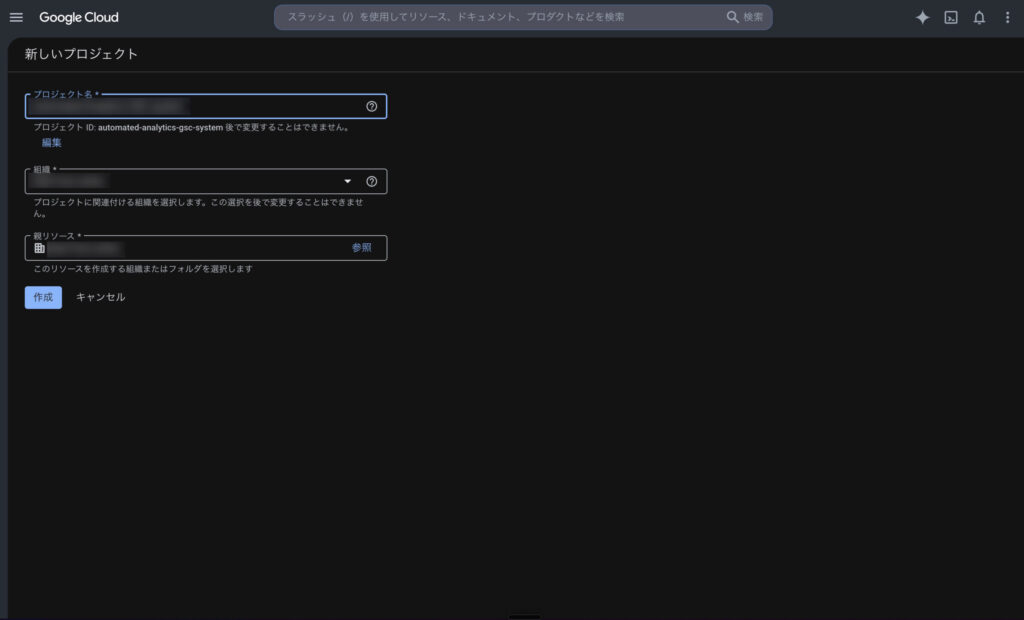
- 画面上部のプロジェクト選択メニューから「新しいプロジェクト」をクリックします
- 任意のプロジェクト名を入力して「作成」をクリックします
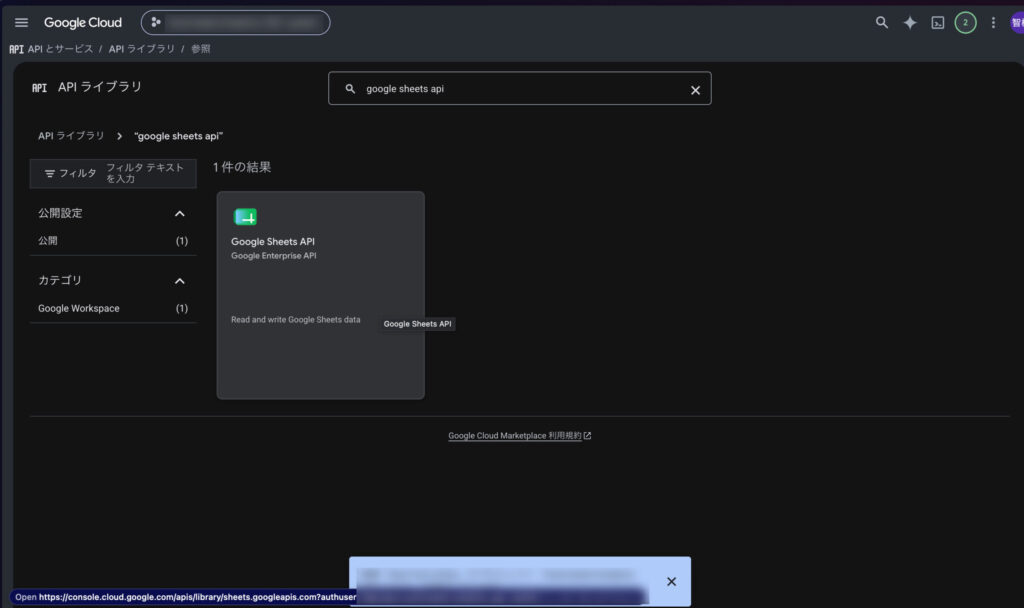
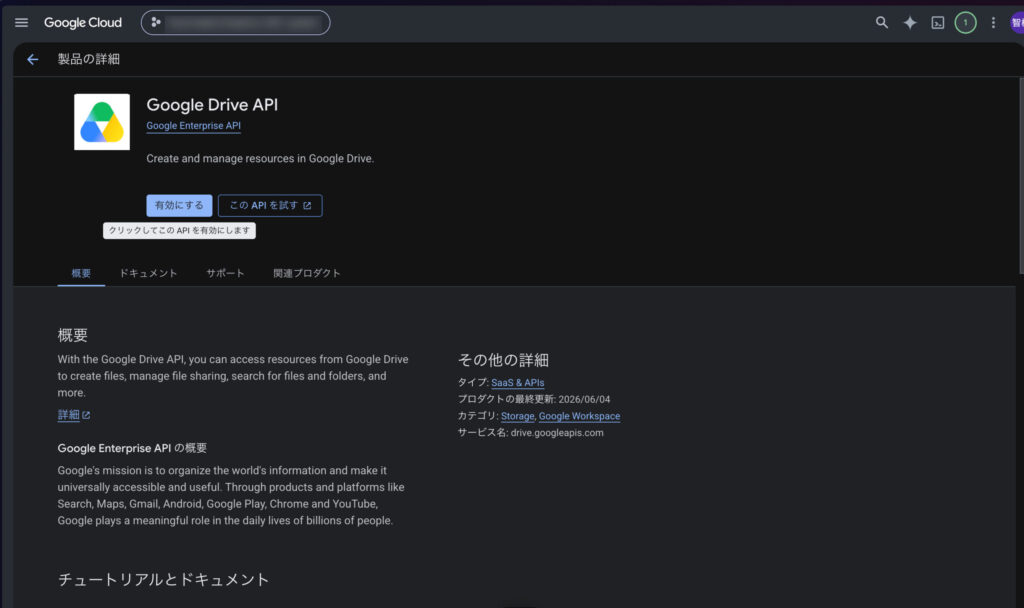
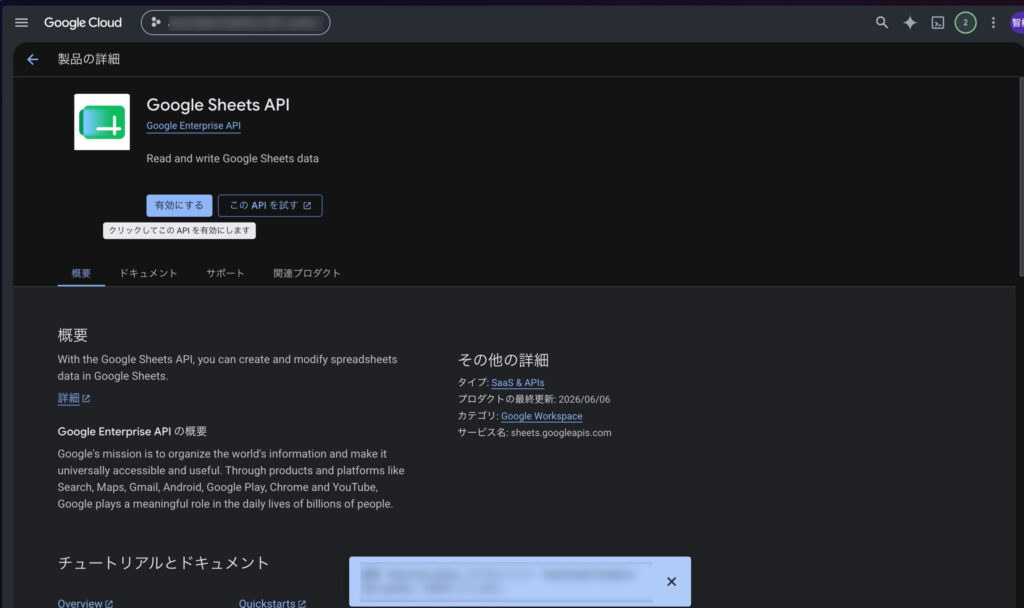
左メニューから「APIとサービス」→「ライブラリ」を開き、「Google Sheets API」を検索して有効化します。
スプシを使う際にはドライブのAPIも使うので「Google Drive API」も有効化しておきます。
 柴田
柴田ここは他のサービスを使うときも同じようにAPIを有効化します。例えばGSC(グーグルサーチコンソール)と連携したければGSC APIを有効化します
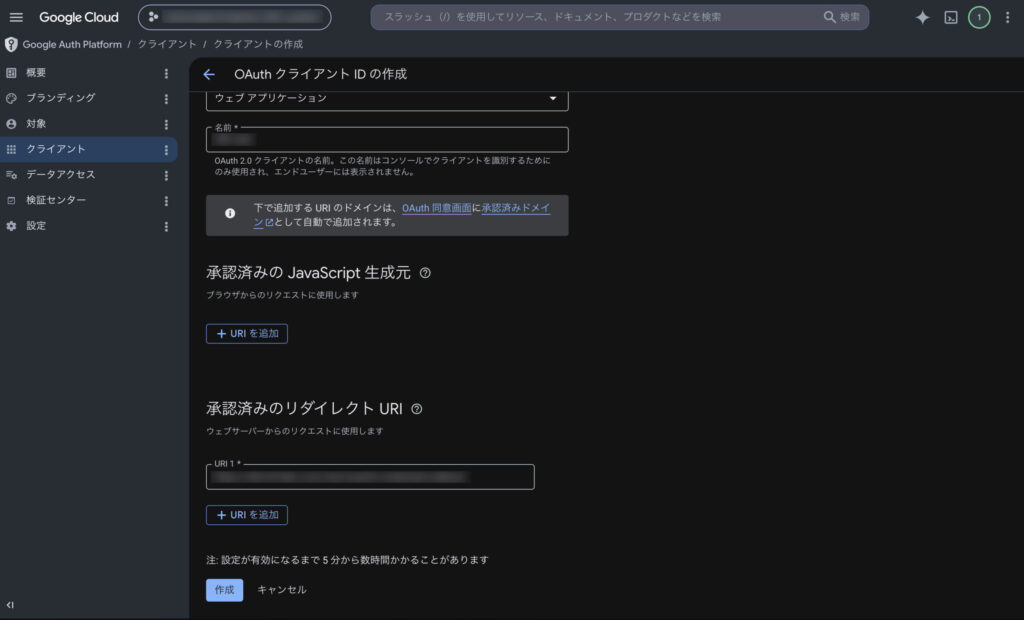
「APIとサービス」→「認証情報」→「認証情報を作成」→「OAuthクライアントID」を選択します。
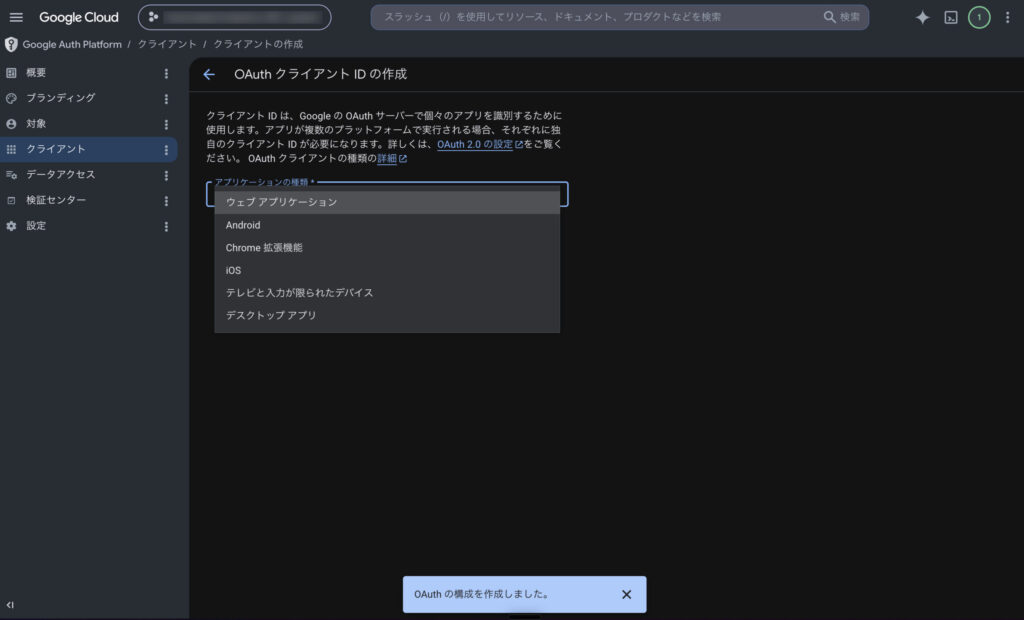
アプリケーションの種類は「ウェブアプリケーション」を選択。
承認済みのリダイレクトURIには以下を入力します。
https://あなたのn8nのURL/rest/oauth2-credential/callback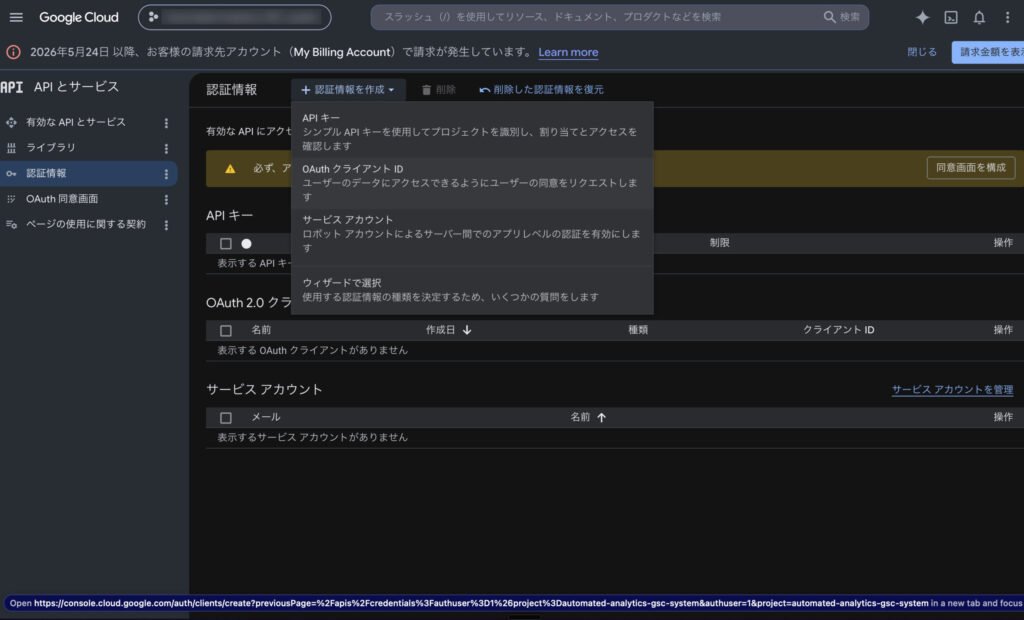
 柴田
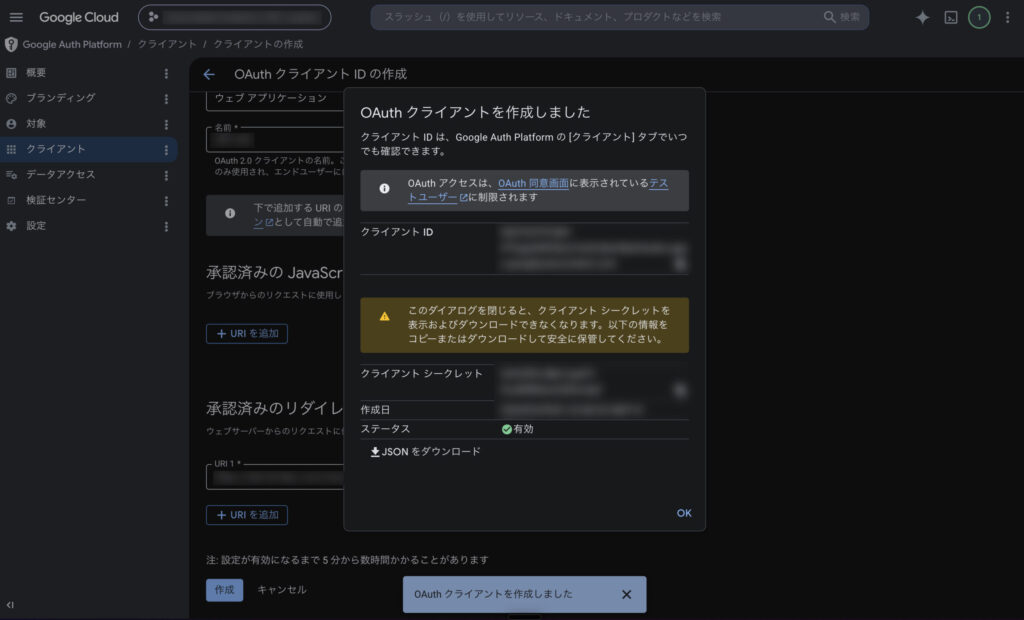
柴田最終的に出てくるクライアントIDとクライアントシークレットは後で使うので保存しておいてください!
n8nにCredentialを登録する
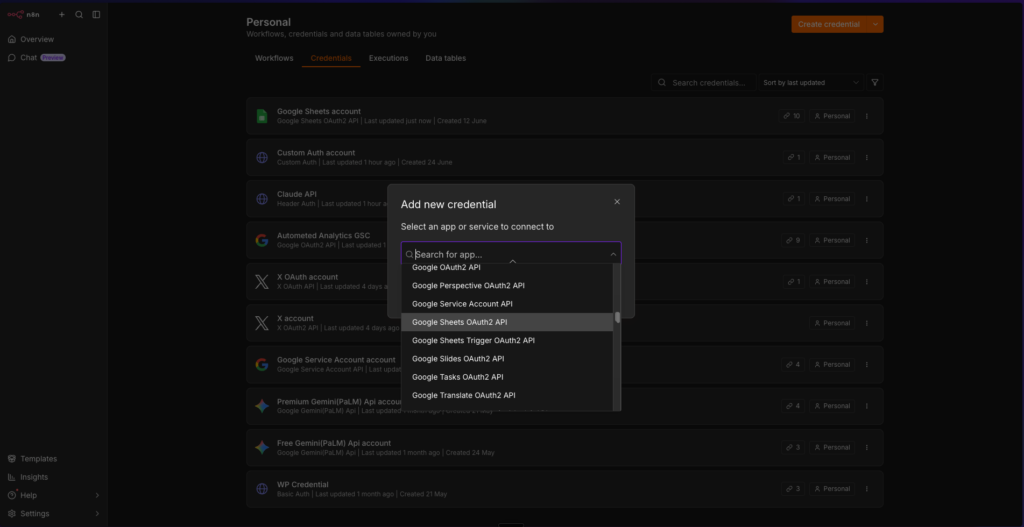
- n8nの「Credentials」タブを開きます
- 右上の「Create credential」をクリックします
- 検索欄で「Google Sheets OAuth2 API」を選択します
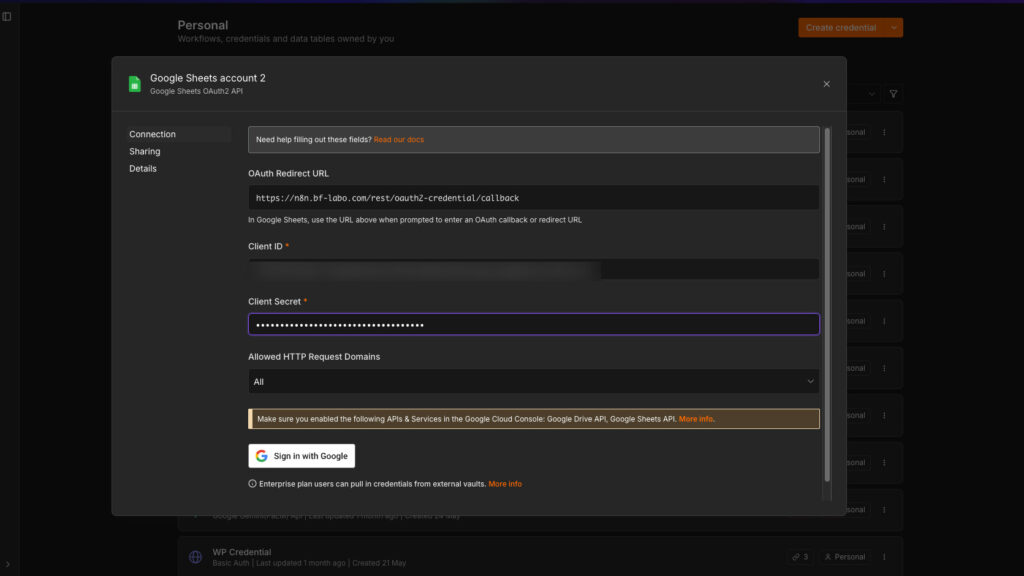
- 以下を入力します
| 項目 | 値 |
|---|---|
| Client ID | GCPで発行したクライアントID |
| Client Secret | GCPで発行したクライアントシークレット |
- 「Sign in with Google」をクリックし、Googleアカウントで認証します
- 認証が完了したら「Save」をクリックします
n8nのGoogle Sheetsノードを設定する
基本設定
Google SheetsノードのParametersタブで以下を設定します。
| 項目 | 値 |
|---|---|
| Credential | 作成したCredentialを選択 |
| Resource | Sheet Within Document |
| Operation | 操作内容に応じて選択(後述) |
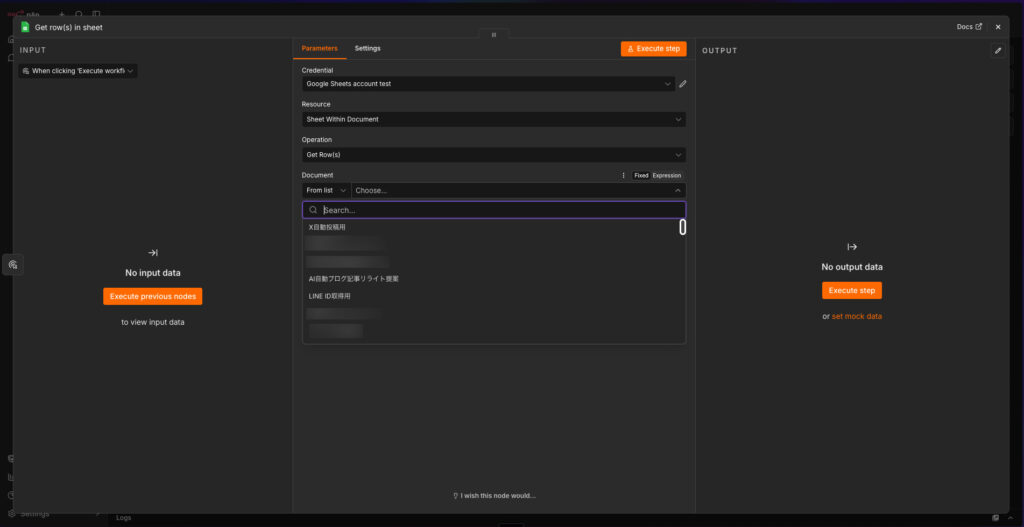
クレデンシャルの設定が上手くできていれば、ドライブの中のスプシがプルダウンの中に一覧で見れるはずです。
柴田API取得とクレデンシャルの設定はここまで!このあとのスプシの操作はやりたいことによって変わります
主なスプシの操作と書き方は以下に載せておきます。
Operationの種類
主なOperationは以下の通りです。
| Operation | 内容 |
|---|---|
| Append or Update Row | 既存行を更新、なければ追記 |
| Append Row | 末尾に行を追記 |
| Read Rows | 行を読み込む |
| Update Row | 指定行を更新 |
| Delete Row | 指定行を削除 |
データの書き込み設定(Append Rowの場合)
Mapping ColumnにスプレッドシートのA列・B列などを指定し、Valueに書き込む値を入力します。前のノードの出力を使う場合はn8nの式({{ }})で参照します。
まとめ
- Google Cloud ConsoleでGoogle Sheets APIを有効化し、OAuthクライアントIDを発行する
- リダイレクトURIにn8nのコールバックURLを登録する
- n8nのCredentialsに「Google Sheets OAuth2 API」タイプで登録し、Googleアカウントで認証する
- Google SheetsノードでCredentialとスプレッドシートを指定して操作内容を設定する
柴田公式ラインの登録もお願いしますね!


【公式ラインQRコード】