
 柴田
柴田このブログでよく使う、X APIの取得方法とn8nでの設定方法について解説してくよ!
n8nでXに自動投稿するには、XのDeveloper PortalでAPIキーを発行し、n8nのHTTP Requestノードに設定する必要があります。
この記事では、Developer Portalへの登録からn8nの設定まで順番に解説します。
なお、この記事ではFreeプラン(無料)を前提に解説します。Freeプランは投稿(書き込み)のみ対応しており、自動投稿用途であれば十分です。
目次
X Developer Portalに登録してアプリを作成する
Developer Portalに登録する
- X Developer Portal にアクセスし、Xアカウントでログインします
- 「Sign up for Free Account」をクリックします
- APIの利用目的を英語で入力します(自動投稿の用途を簡潔に説明すればOKです)
例.
I am an individual developer building a personal automation workflow. I plan to use the X API to automatically post content to my own X account using n8n, a workflow automation tool. The posts will be AI-generated text created by Claude API, reviewed and approved by me before posting. I will not collect or analyze data from other users.
審査が通りやすいように「自分のアカウントへの投稿のみ」「投稿前に自分が確認する」「他ユーザーのデータ収集なし」の3点を明示しています。 - 利用規約に同意して送信します
アプリを作成する
- Developer Portalのダッシュボードで「Create App」をクリックします
- アプリ名を入力します(任意)
- 作成が完了するとAPI Key(コンシューマーキー)とAPI Key Secret(コンシューマーシークレット)が表示されます。必ずこのタイミングでコピーして保存してください
アプリの権限を設定する
デフォルトでは読み取り権限のみのため、投稿するには書き込み権限を追加する必要があります。
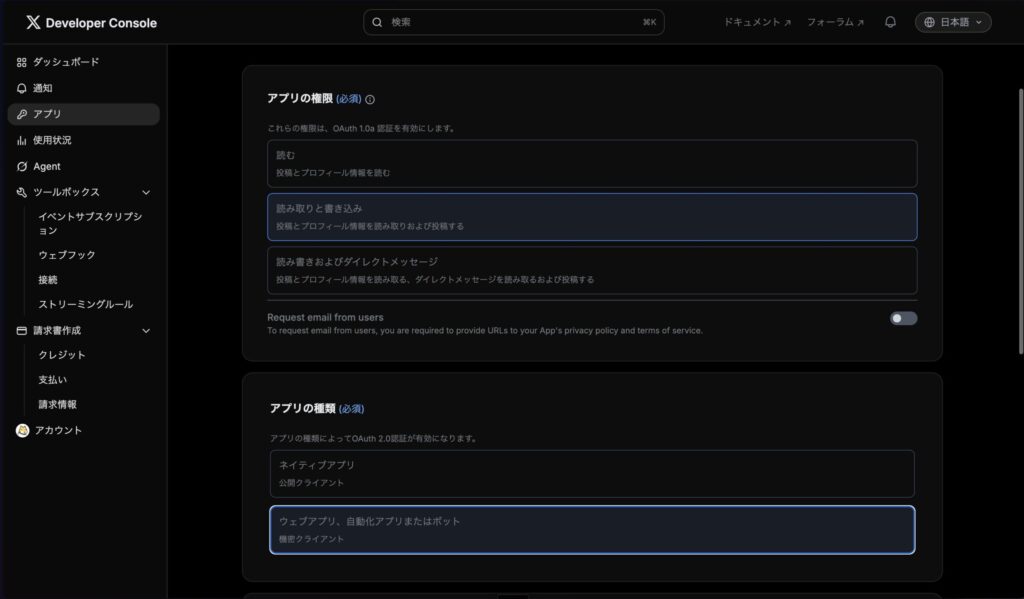

- 作成したアプリをクリックして右上の「Settings」を開きます
- 「User authentication settings」の「Set up」をクリックします
- 以下を設定します
| 項目 | 値 |
|---|---|
| アプリの権限 | 読み取りと書き込み |
| アプリの種類 | ウェブアプリ、自動化アプリまたはボット |
| コールバック URI | https://あなたのn8nドメイン/rest/oauth1-credential/callback |
| ウェブサイト URL | 任意のURL(サイトを持ってない人はダミーのhttps://example.comとかでもOK) |
- 「Save」をクリックします
補足:API KeyとAPI Key SecretはDeveloper Portalの「Keys & Tokens」→「OAuth 1.0 キー」→「コンシューマーキー」から確認・再生成できます。
n8nにCredentialを登録する
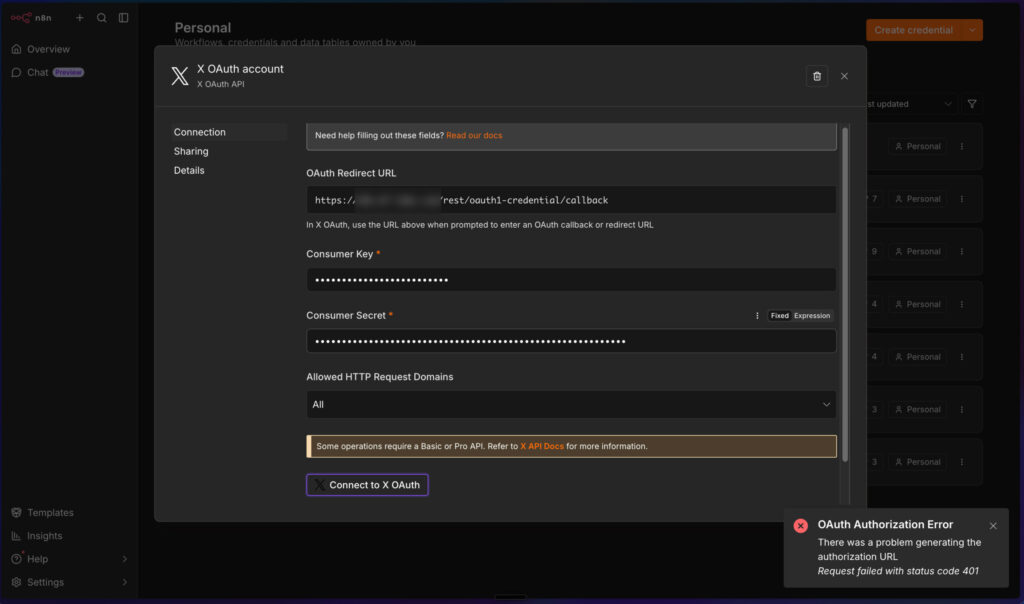
- n8nの「Credentials」タブを開きます
- 「Create credential」をクリックします
- 検索欄で「X OAuth API」を選択します
- 以下を入力してSaveします
| 項目 | 値 |
|---|---|
| OAuth Redirect URL | https://あなたのn8nドメイン/rest/oauth1-credential/callback |
| Consumer Key | API Key(コンシューマーキー) |
| Consumer Secret | API Key Secret(コンシューマーシークレット) |
n8nのHTTP Requestノードを設定する
柴田ここからは実際の使い方の例ですね。用途に合わせて変更してください!読み飛ばしてもOKです!
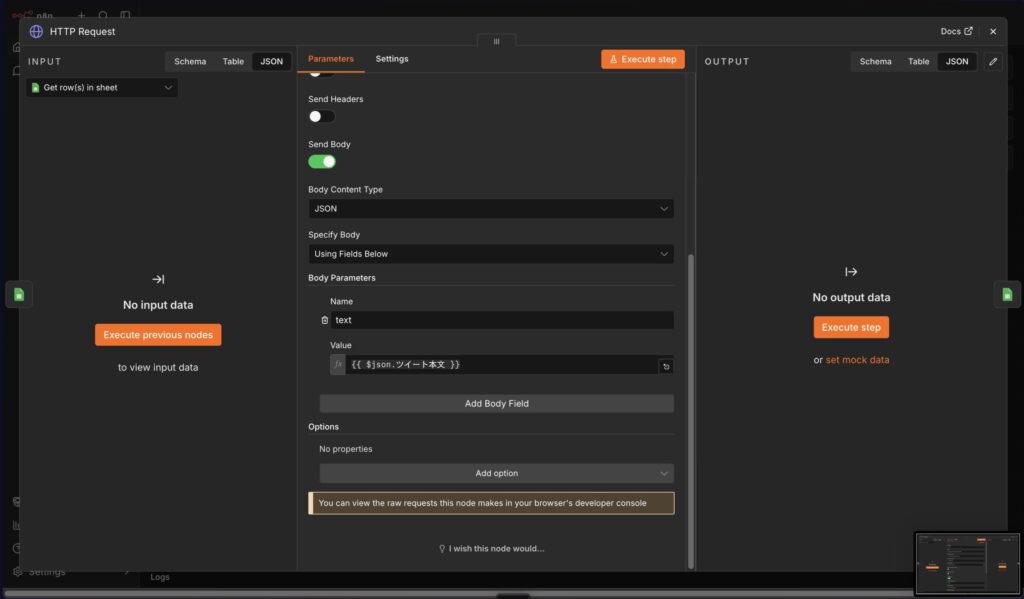
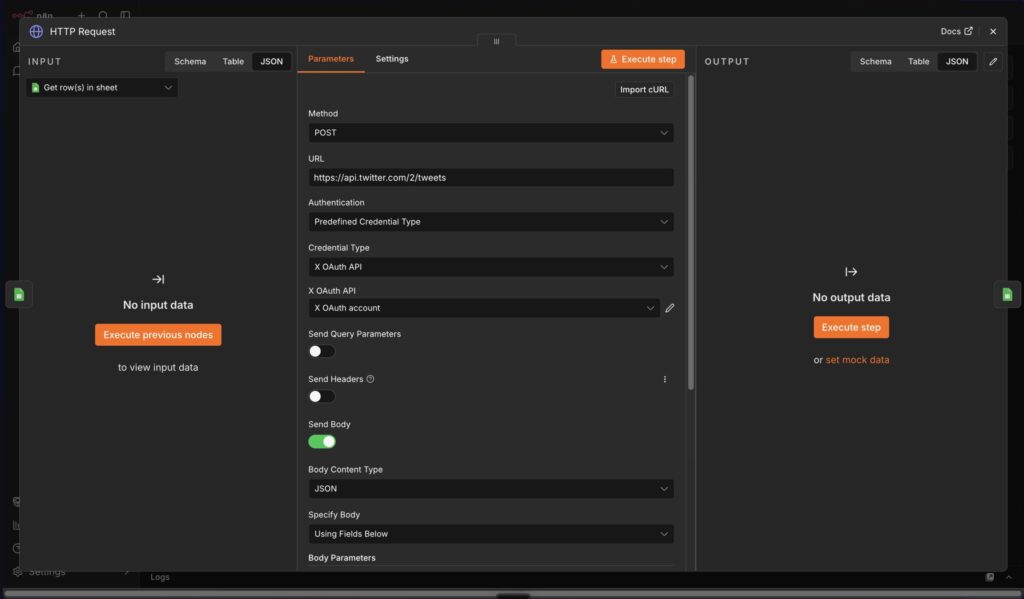
基本設定
HTTP RequestノードのParametersタブで以下を設定します。
| 項目 | 値 |
|---|---|
| Method | POST |
| URL | https://api.twitter.com/2/tweets |
| Authentication | Generic Credential Type |
| Generic Auth Type | OAuth1 API |
| OAuth1 API | 作成したCredentialを選択 |
Bodyの設定
| 項目 | 値 |
|---|---|
| Send Body | ON |
| Body Content Type | JSON |
| Specify Body | Using Fields Below |
Bodyのフィールドには以下を設定します。
| Name | Value |
|---|---|
text | 投稿するテキスト(前のノードの出力を{{ }}で参照) |
まとめ
- Developer PortalでFreeプランに登録し、アプリを作成する
- App permissionsを「Read and write」に変更してからAccess Tokenを発行する
- n8nのCredentialsに「OAuth1 API」タイプで4つの認証情報を登録する
- HTTP RequestノードでPOSTメソッド・X APIのエンドポイントを指定し、Bodyにtextを設定する
柴田公式ラインの登録もお願いしますね!

【公式ラインQRコード】
あわせて読みたい


n8nでClaude APIを使う方法【APIキー取得からクレデンシャル設定まで徹底解説!】
このブログでよく使う、Claude APIの取得方法とn8nでの設定方法について解説してくよ! n8nでClaude APIを使う際、クレデンシャル(認証情報)の設定でつまずくことがあ…